Project maken - Introductie
We beginnen met het aanmaken van de omgeving waarin onze Laravel projecten zullen komen. Dit doen we op onze eigen computer, in de ontwikkelomgeving. Hiervoor maken we een folder met de naam laravel. Hieronder zullen alle projecten komen.
Om de folder te maken hebben we een terminal nodig. Een terminal is een klein window waarin je commandos’ kunt typen. Laravel gebruikt deze veel. Je zult er eigenlijk altijd een of meer open hebben staan.
Laravel folder
Open een terminal en ga naar je home folder. Op MacOs heet de app die we hiervoor gebruiken gewoon Terminal. MS Windows heeft er verschillende namen voor Powershell is veel gebruikt. In de terminal kun je direct commando’s ingeven.
Dat zullen we veel gaan gebruiken, raak er bekend mee.
cdHiermee ga je (terug) naar je home folder. Ieder commando moet worden afgesloten met een Enter. Maak daar nu een nieuwe folder aan.
mkdir laravelEr is nu een nieuwe folder gemaakt. Hieronder zullen al je Laravel projecten komen. Ga nu de Laravel folder in.
cd laravelProject maken - Introductie
In deze folder maken we een nieuw Laravel project. Hiervoor moet je echt in de Laravel folder staan. Maak ons eerste Laravel project aan. Deze gaat demo heten.
composer create-project laravel/laravel demoLaravel zal nu een nieuwe folder maken demo en hierin de basis Laravel website zetten. Ons eerste project heet dus demo. Natuurlijk kun je ook een andere naam kiezen.
Let op dat je de demo folder niet zelf te maken. Dat zal door het composer script worden gedaan.
Editor
Om code te kunnen bewerken heb je een text editor nodig. Ik gebruik meestal Sublime. Een gratis editor. Kies er een die je aanstaat. Om bestanden met Sublime te openen gebruik je subl bestandsnaam. Dat gebruik ik in de voorbeelden in dit document.
Een groot voordeel in Sublime (en andere editors) is dat je aan de linkerkant de lijst met bestanden ziet die je rechts kunt aanpassen.
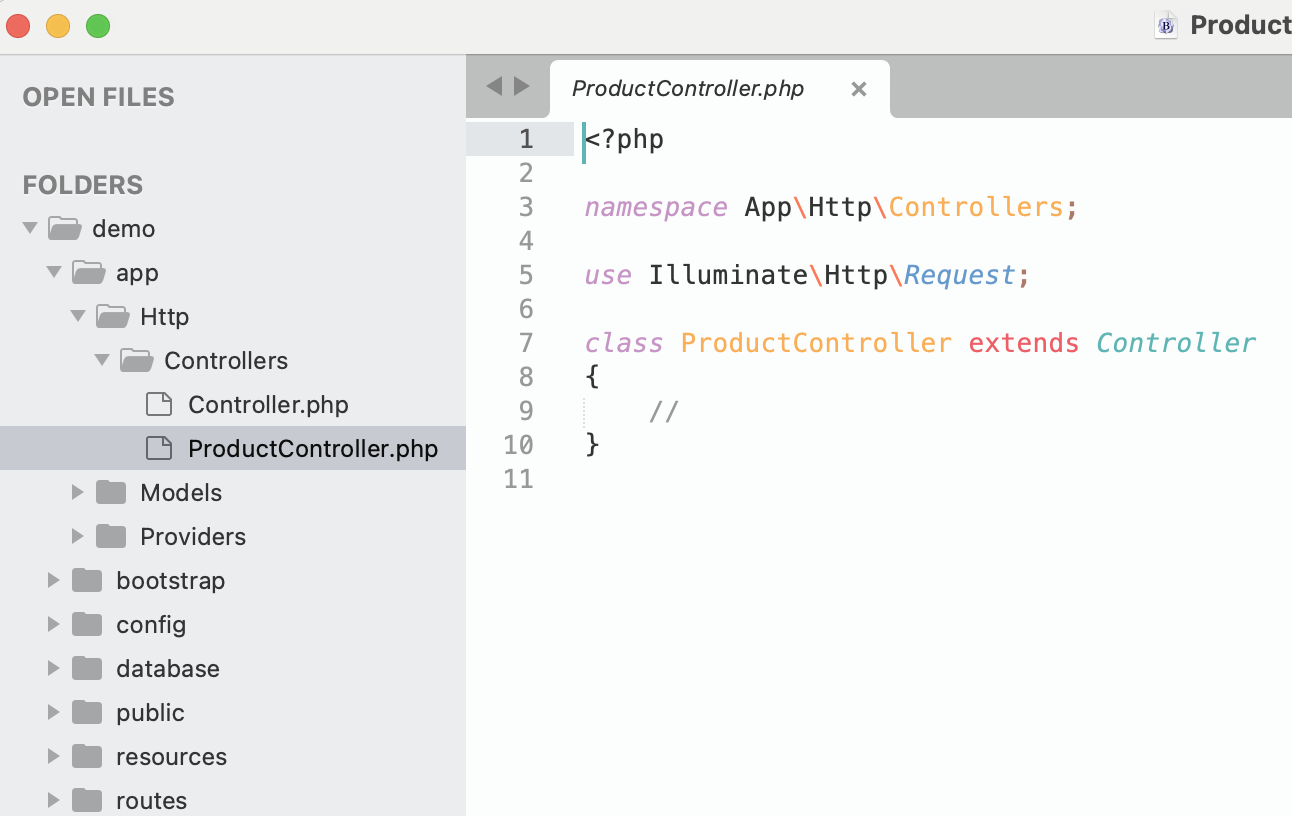
Dit werkt gemakkelijk omdat je veel tussen bestanden zult switchen.
De informatie op punthooft is en wordt met zorg en liefde samengesteld. Desondanks kunnen wij niet garanderen dat de inhoud volledig, juist of actueel is. De gebruiker is zelf verantwoordelijk voor het verifiëren van de juistheid van de gepresenteerde informatie. Wij aanvaarden geen aansprakelijkheid voor eventuele fouten, onvolledigheden of verouderde informatie. Ook aanvaarden wij geen aansprakelijkheid voor schade die voortvloeit uit het gebruik van punthooft of het vertrouwen op de informatie op punthooft.
(C) punthooft 2026
De informatie op punthooft is en wordt met zorg en liefde samengesteld. Desondanks kunnen wij niet garanderen dat de inhoud volledig, juist of actueel is. De gebruiker is zelf verantwoordelijk voor het verifiëren van de juistheid van de gepresenteerde informatie. Wij aanvaarden geen aansprakelijkheid voor eventuele fouten, onvolledigheden of verouderde informatie. Ook aanvaarden wij geen aansprakelijkheid voor schade die voortvloeit uit het gebruik van punthooft of het vertrouwen op de informatie op punthooft.
(C) punthooft 2026